Cómo funciona
Una carpeta Global. Un botón. Una copia por impresora.
Tus slicers descargan todo al mismo lugar y los archivos terminan mezclados. 3D Shelf los reparte por ti.
Descarga a Global
Guarda tus .3mf y .stl en la carpeta Global, venga de donde venga.
a.3mfPresiona «Actualizar»
3D Shelf copia cada archivo a la carpeta de cada impresora y le agrega su sufijo.
Una copia por impresora
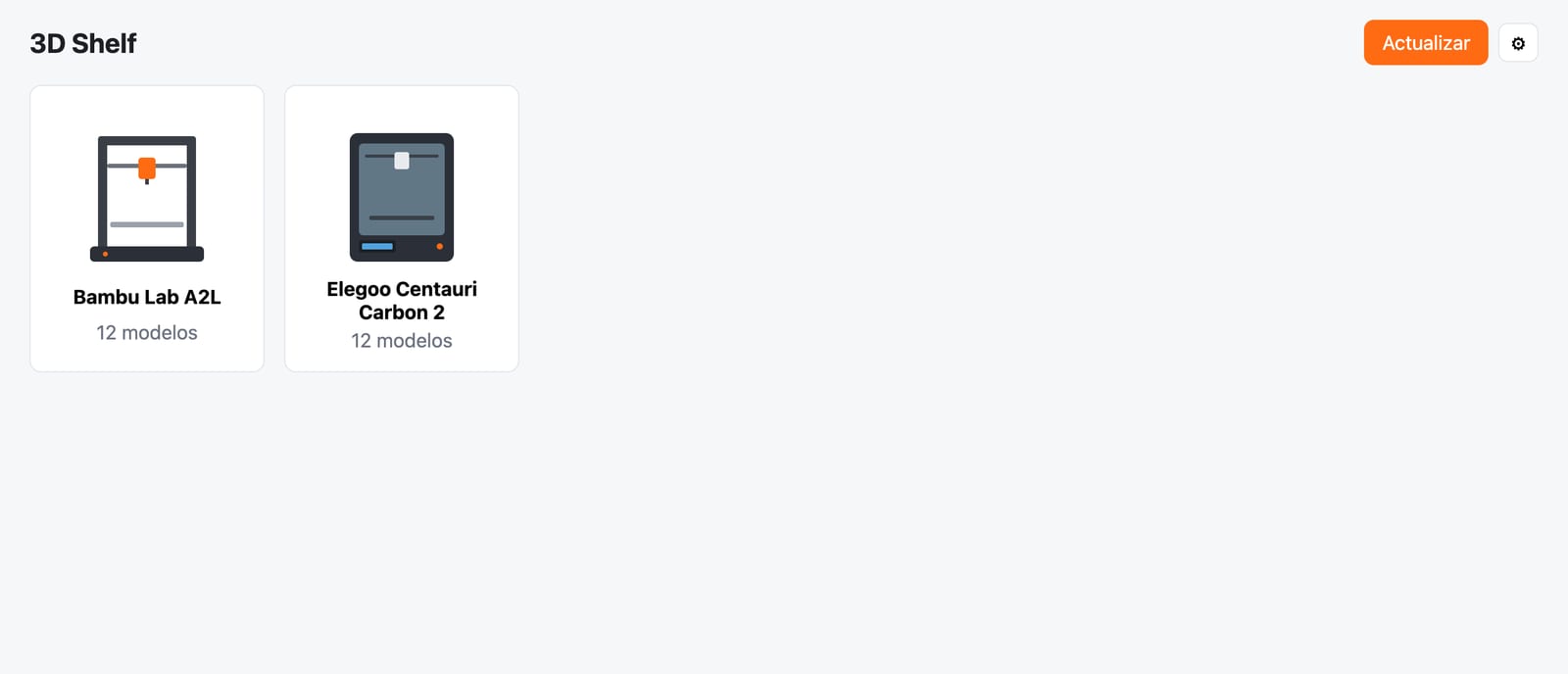
Cada impresora tiene su catálogo, listo para abrir en su propio slicer.
a_A2L.3mfa_A1mini.3mfa_Carbon2.3mfFunciones
Todo lo que necesitas para vender lo que imprimes
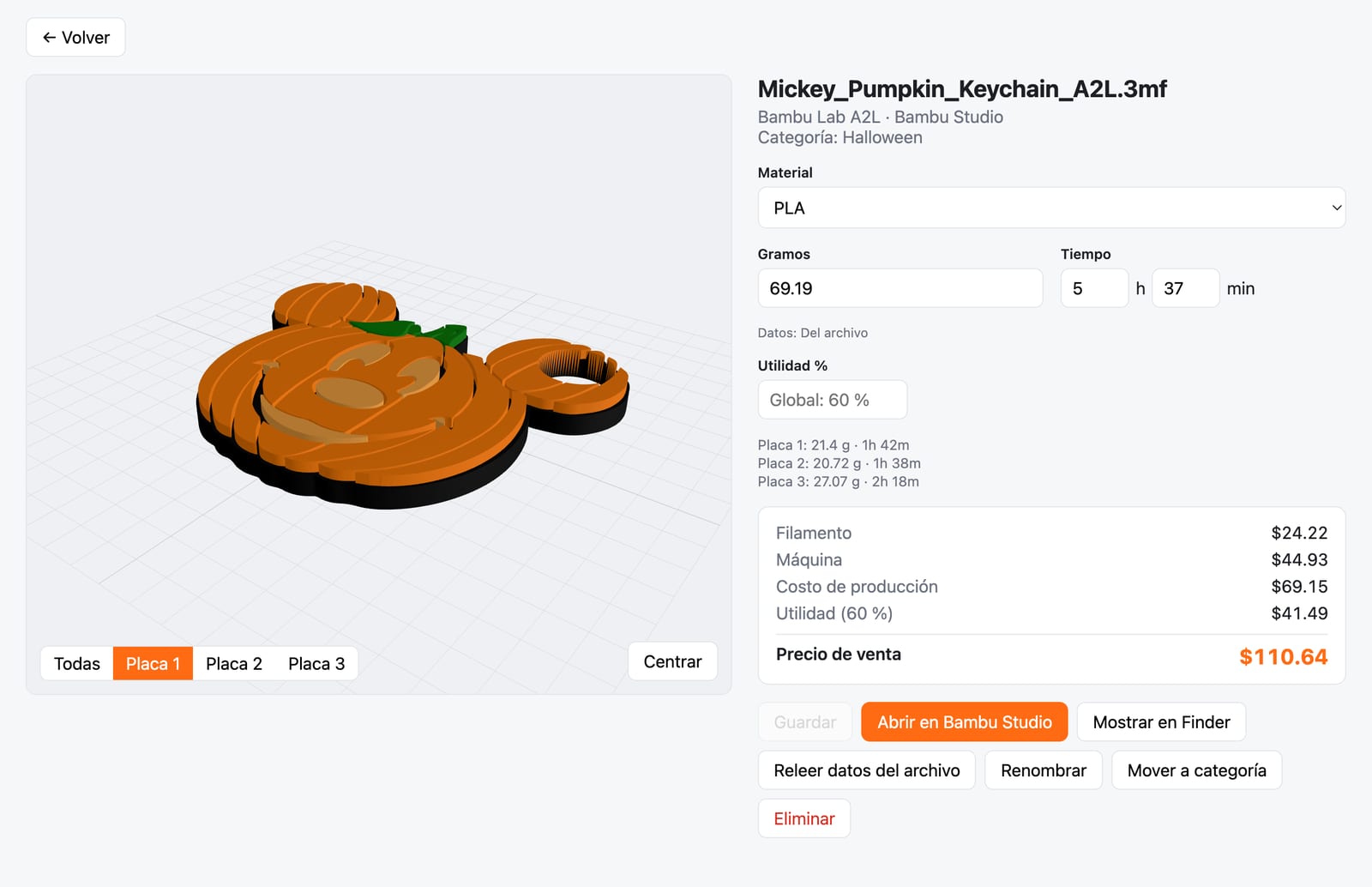
Visor 3D con los colores de Bambu
Mira el modelo antes de abrir el slicer: respeta los colores pintados y te deja ver cada placa por separado.
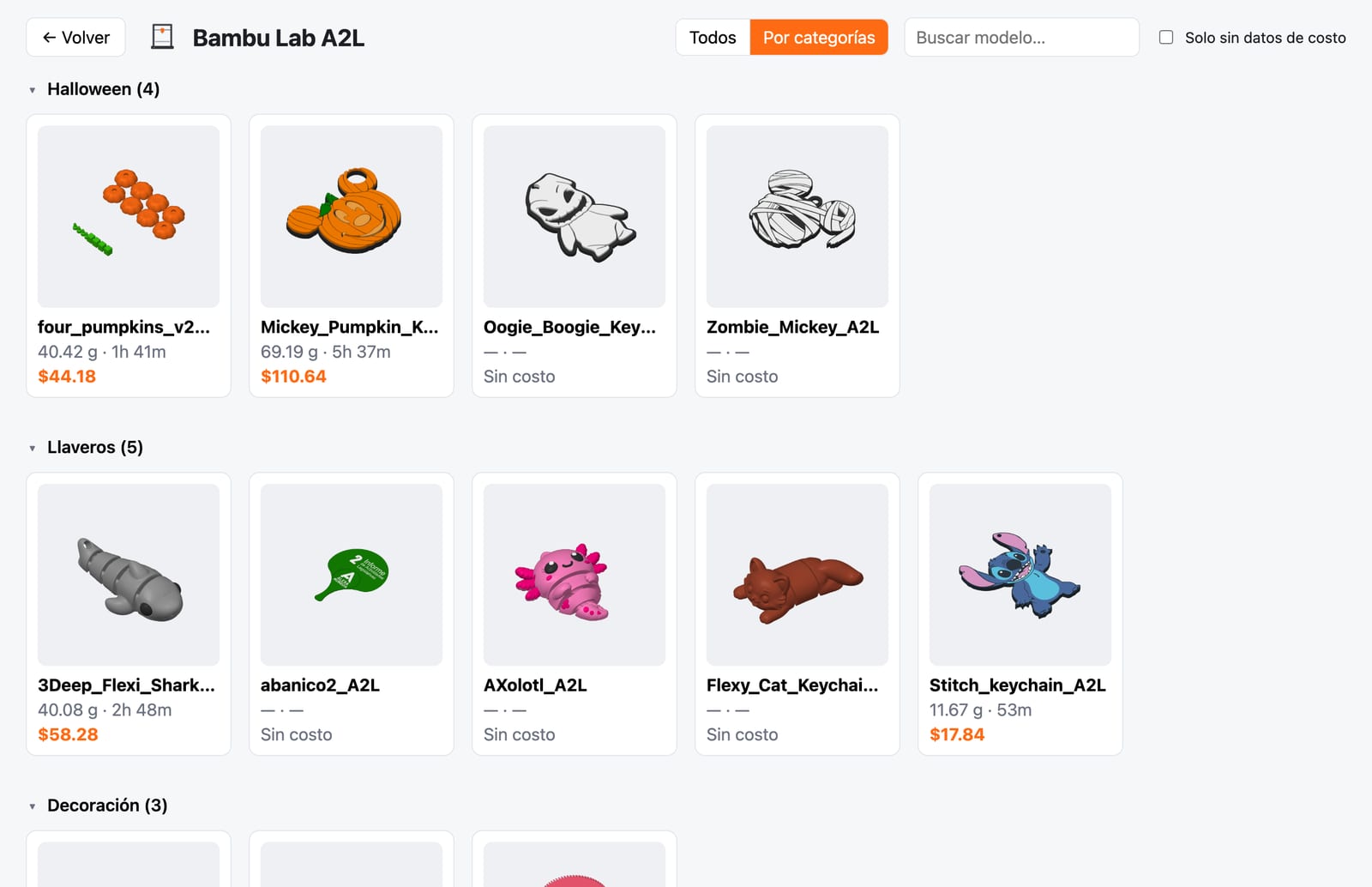
- Miniaturas en el catálogo de cada impresora.
- Placas del archivo laminado, una por una o todas juntas.
Costo y precio de venta, sin hoja de cálculo
Lee los gramos y el tiempo de impresión de tus .3mf laminados y calcula al instante:
- Filamento, con el precio por kilo de tu material.
- Máquina, con tu costo por hora.
- Costo de producción, tu utilidad en % y el precio de venta.
Ábrelo en tu slicer
Asigna a cada impresora su programa (BambuStudio, OrcaSlicer…) y 3D Shelf abre cada archivo en el correcto, con un clic.
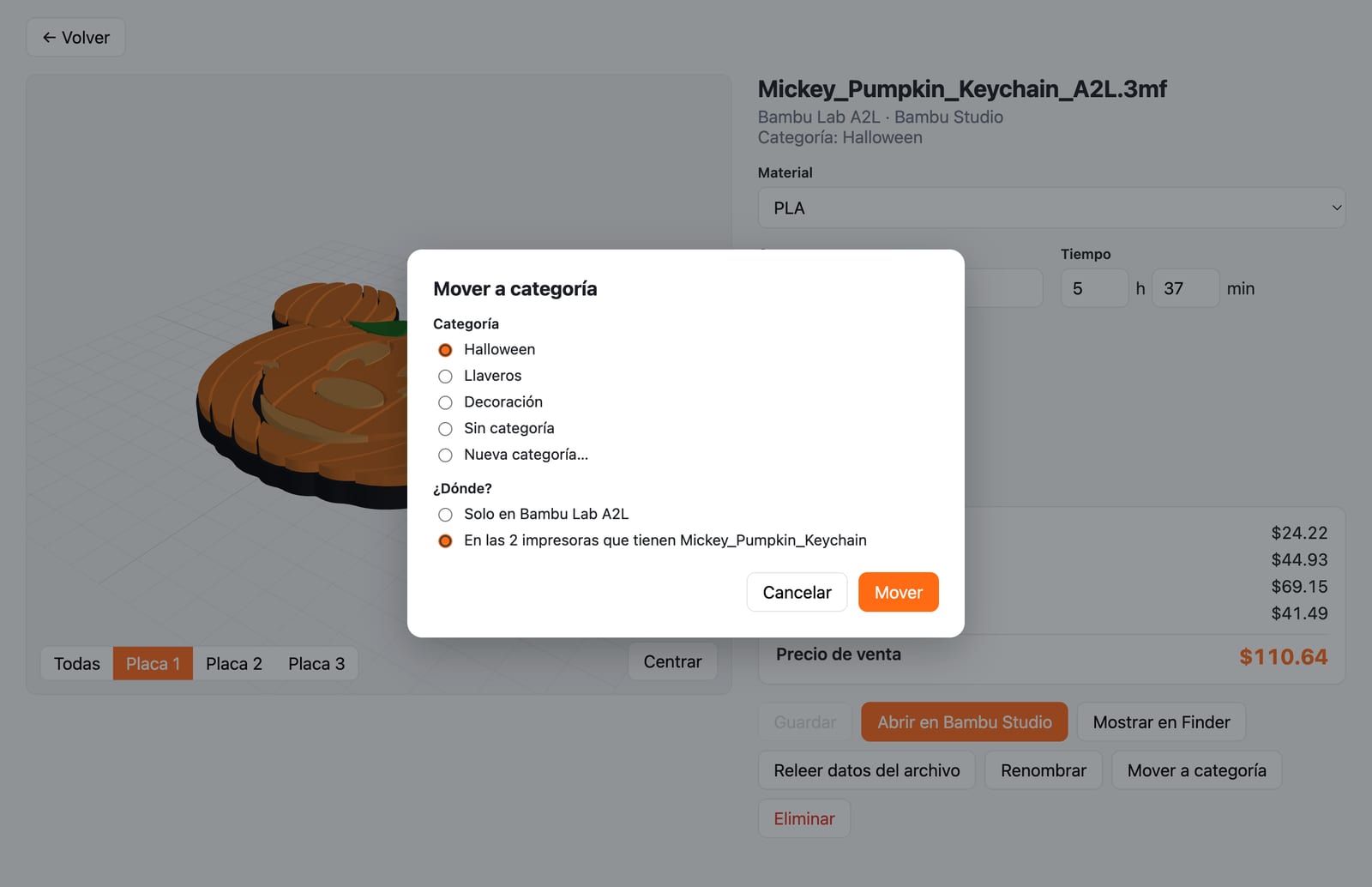
Categorías que son carpetas reales
Halloween, Llaveros, Decoración: las categorías son carpetas de verdad. Mueve, renombra o borra un modelo en todas tus impresoras a la vez.
Capturas
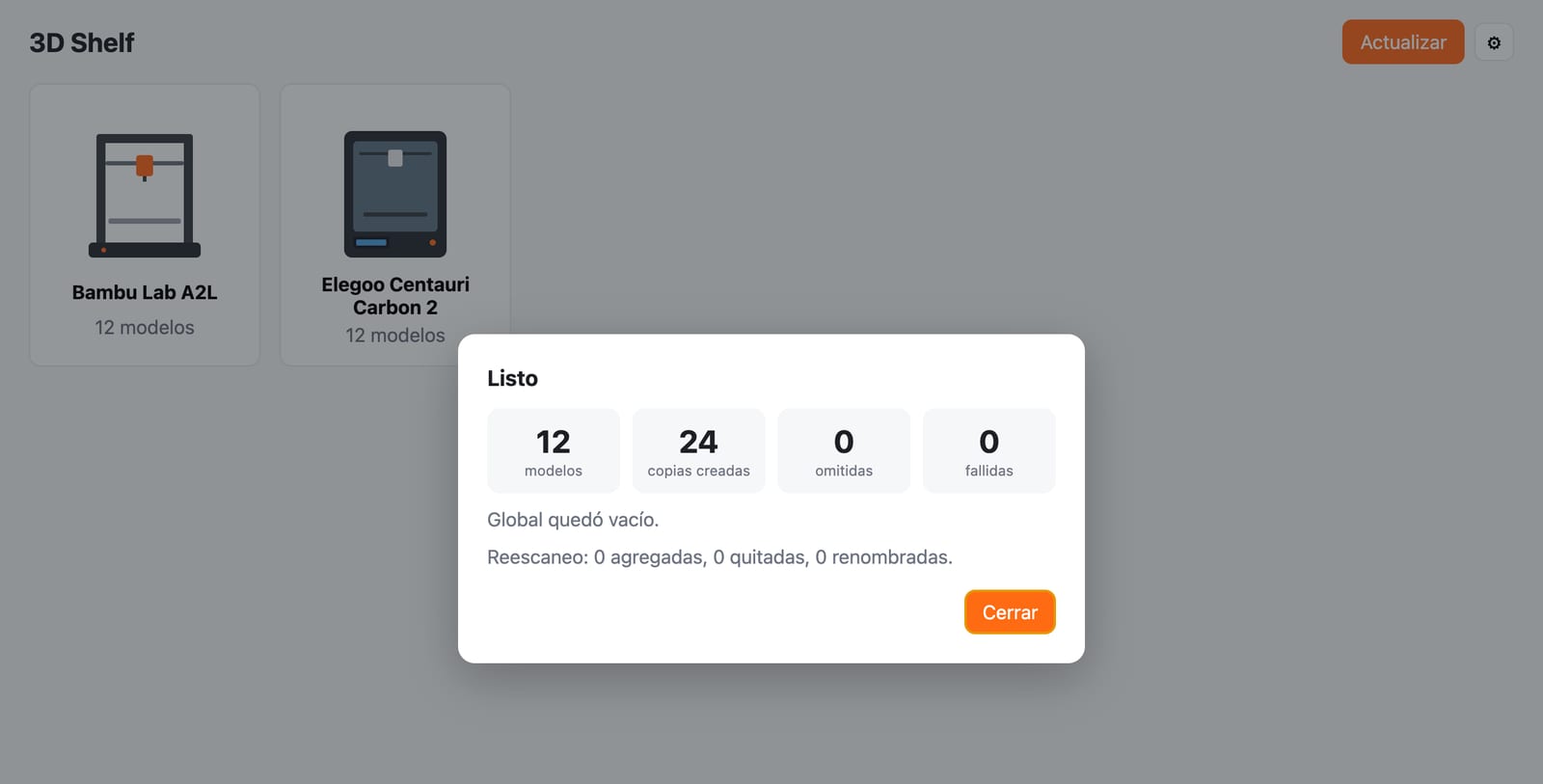
Así se ve 3D Shelf
Precio
Pruébalo sin compromiso
Próximamente: $25 MXN/mes o $250 MXN/año
- Todas las funciones, sin límite de impresoras ni modelos.
- Sin tarjeta y sin crear cuenta.
- Tus archivos siempre son tuyos.
Cómo instalar
Listo en un par de minutos
Mac
Solo Apple Silicon (M1 o más nuevo)- Abre el archivo .dmg y arrastra 3D Shelf a Aplicaciones.
- La primera vez, en Aplicaciones haz clic derecho → Abrir y confirma con «Abrir».
- Si macOS no te deja abrirla, ve a Ajustes del Sistema → Privacidad y seguridad, baja hasta el aviso de 3D Shelf y pulsa «Abrir de todos modos».
- Elige tu carpeta base y agrega tus impresoras.
Windows
Windows 10/11 de 64 bits- Abre el instalador .exe.
- Si aparece SmartScreen, haz clic en «Más información» → «Ejecutar de todas formas».
- Elige tu carpeta base y agrega tus impresoras.
Preguntas frecuentes
Lo que más nos preguntan
¿Qué pasa al terminar la prueba?
3D Shelf te avisa que la prueba terminó y deja de funcionar, pero tus archivos se quedan donde están: las carpetas por impresora y por categoría son carpetas normales en tu disco.
¿Funciona en Mac con procesador Intel?
No por ahora. La versión para Mac es solo para Apple Silicon (M1 o más nuevo).
Mi Mac dice que no puede abrir 3D Shelf, ¿qué hago?
Primero intenta clic derecho → Abrir en Aplicaciones. Si macOS no te deja abrirla, ve a Ajustes del Sistema → Privacidad y seguridad, baja hasta el aviso de 3D Shelf y pulsa «Abrir de todos modos».
¿Qué pasa con los archivos de Global?
Cuando un archivo ya quedó copiado en todas tus impresoras, se quita de Global para que la carpeta quede lista para tus siguientes descargas. Si alguna copia falla, el archivo se queda en Global.
¿Qué slicers puedo usar?
El que uses con cada impresora: BambuStudio, OrcaSlicer y otros. Lo eliges al agregar la impresora.
Contacto
¿Dudas o sugerencias?
Escríbele a Ruben Rivas, creador de 3D Shelf.
WhatsApp 983 831 5284 o por correo: rivaxis1001@gmail.com